Kalendertaken
Voeg herinneringen en to-do's toe naast je geplande posts.
Door taken toe te voegen aan de Willow-kalender bespaar je veel tijd bij het beheren van je socials.
Je customer success manager kan je helpen bij het opzetten van een planning, zodat je maandoverzicht er ongeveer zo uitziet:
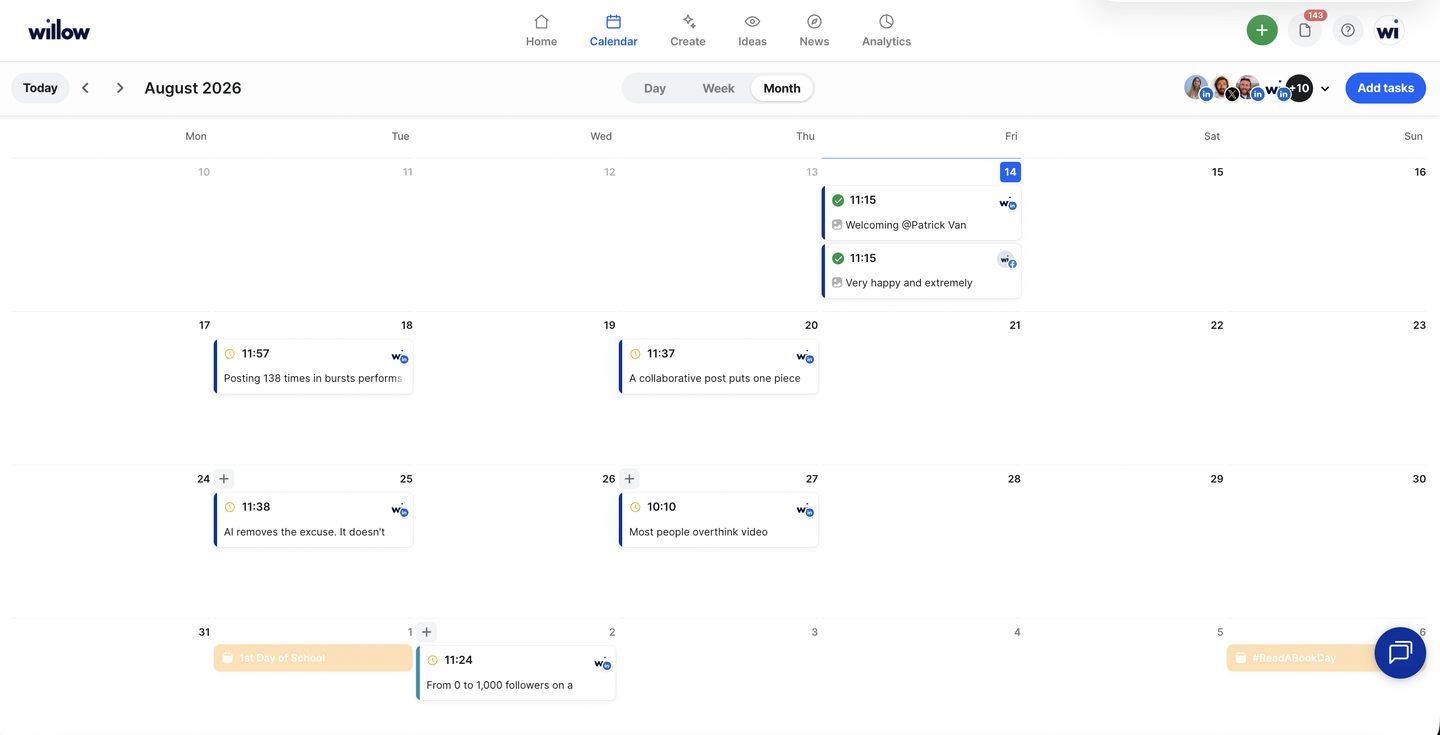
Je kunt echter ook zelf taken toevoegen of verwijderen naar jouw behoeften
Hoe voeg je taken toe aan de Willow-kalender?
Om een taak toe te voegen, klik je op de knop Add Tasks rechtsboven in je Schedule - Month-weergave.
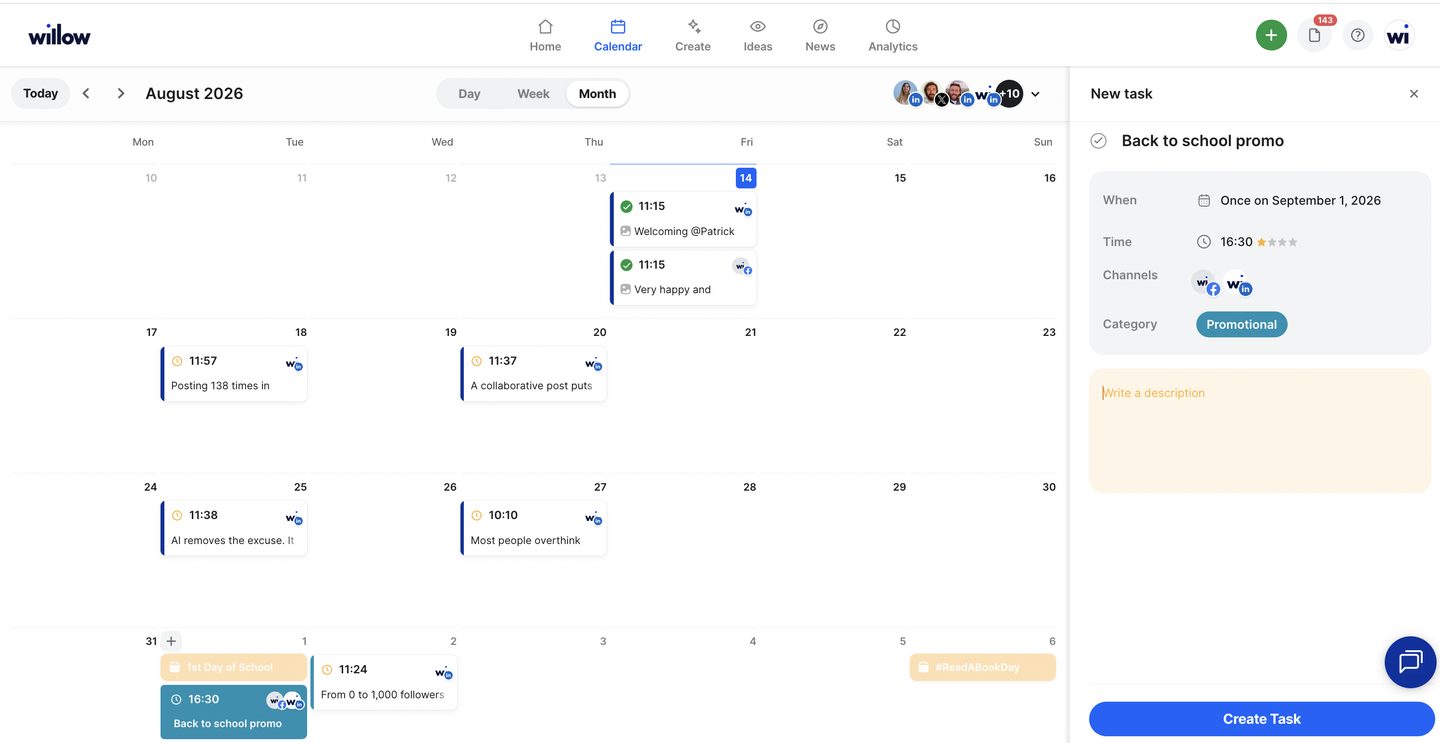
1. Vul een titel in bij Write a title.
2. Kies bij when wanneer de taak plaatsvindt. Als het om een eenmalige post gaat, kies je de datum waarop je de post wilt inplannen.
Als het om een terugkerende post in je planning gaat, zet je de Repeats-toggle aan. Vanaf daar kies je hoe vaak de taak in je planning terugkeert: elke week, twee weken, maand of jaar.
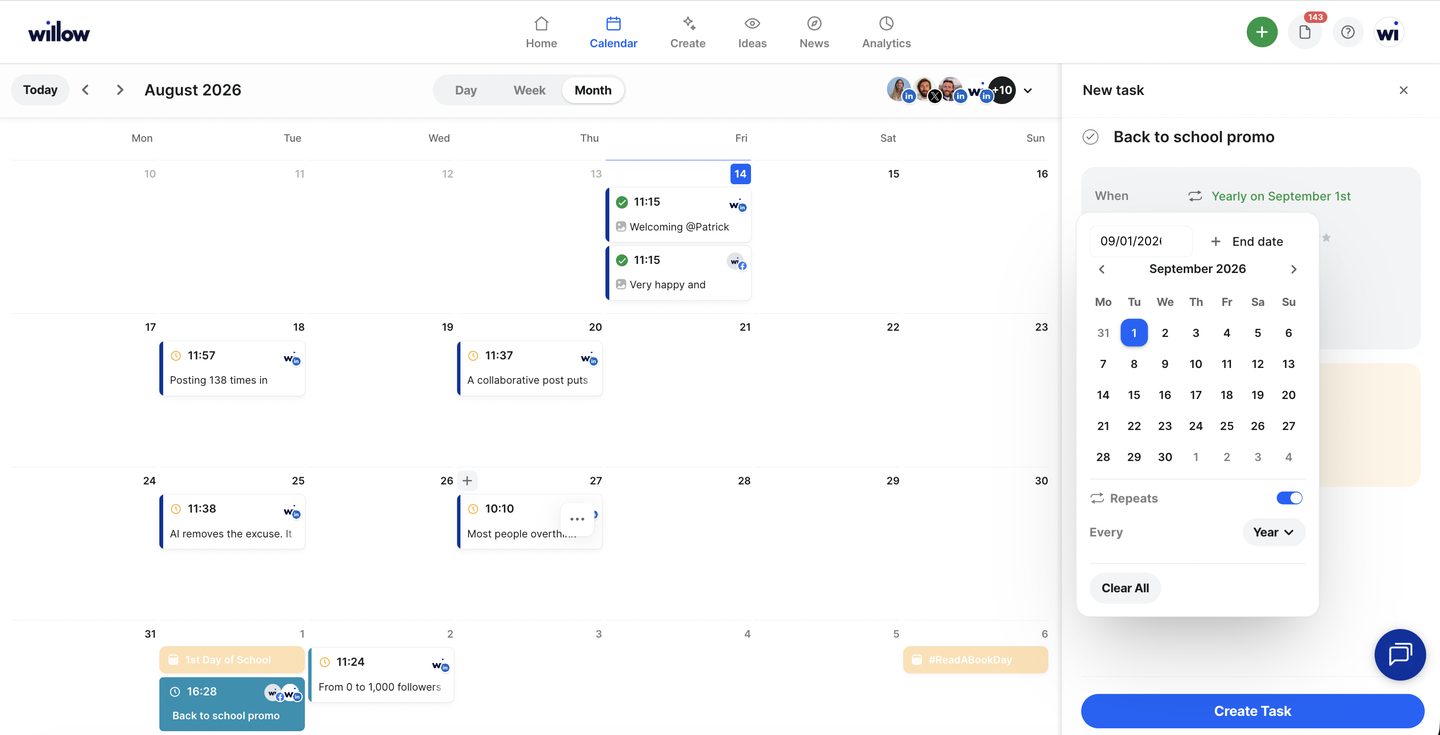
De laatste keuze is op welke exacte dagen de taak wordt ingepland. Bijvoorbeeld elke dinsdag en donderdag van de week. Of elke derde maandag van de maand.
3. Vervolgens bepaal je bij time op welk tijdstip de taak wordt gepubliceerd. We rangschikken de beste tijdsblokken voor optimalisatie met sterren. Hoe meer ⭐'s, hoe beter dat tijdsblok is voor je post. Zodra je een tijdsblok selecteert, plannen we de post in op een willekeurig moment binnen dat blok.
4. Selecteer bij channels de kanalen waarop deze taak gepubliceerd moet worden.
5. Kies een Category. Kies uit de volgende opties: Educational, Entertain & Inspire, Personal, Promotional, Employees & Workplace.
6. De laatste stap voordat je je nieuwe taak opslaat, is om bij Write a description een beschrijving in te vullen die je helpt bij het posten. Deze notities zijn alleen bedoeld om door jou en je teamleden gelezen te worden. Ze worden niet gepost. De beschrijving kan bijvoorbeeld aanwijzingen bevatten over wat er in de post moet komen — zoals een afbeelding die toegevoegd moet worden of wat er in de caption moet staan.
7. Klik nu onderaan op Create Task.
Hoe bewerk of verwijder je taken
Om een taak te bewerken of te verwijderen, klik je op een bestaande taak in je planning. Er verschijnen een aantal opties. Vanaf hier kun je kiezen uit: Write post, Write draft, Edit this task, Edit all tasks in this series, of Delete task.
Als je de taak eenvoudigweg wilt bewerken, kies je ervoor om elke taak in de reeks te bewerken of alleen de specifieke taak waarop je hebt geklikt. Hierdoor opent het paneel rechts op je scherm dat je ook gebruikte om de taak aan te maken.
Om de taak uit je planning te verwijderen, klik je op Delete task. Zodra je besluit de taak te verwijderen, verschijnt de optie om alleen this task te verwijderen of all tasks.
Nog vragen?
Je coach antwoordt binnen 1 werkdag — geen ticketsysteem.