Een PDF-carrousel exporteren vanuit Canva
Stap-voor-stap gids om PDF-carrousels te exporteren vanuit Canva en ze via Willow op LinkedIn te plannen.
PDF-carrousels zijn een van de best presterende contentformaten op LinkedIn. Ze zijn swipebaar, vallen op, en zijn ideaal om tips, frameworks of stap-voor-stap gidsen te delen. Zodra je je carrousel in Canva hebt ontworpen, lees je hier hoe je hem exporteert als PDF en plant op LinkedIn via Willow.
Voor je exporteert: aanbevolen Canva-instellingen
- Gebruik een formaat van 1080 x 1080 px (vierkant) of 1080 x 1350 px (staand) voor de beste LinkedIn-ervaring
- Houd tekst groot en leesbaar, want de meeste mensen bekijken je carrousel op mobiel
- Gebruik consistente branding (kleuren, lettertypes, logo) op alle slides
- Streef naar 5–10 slides: genoeg om een verhaal te vertellen, maar niet zoveel dat mensen afhaken
Je PDF-carrousel exporteren vanuit Canva
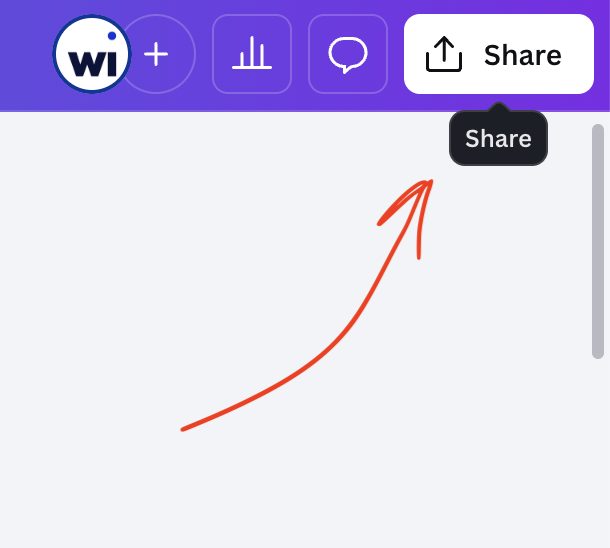
Stap 1: Klik op "Share"
Open je afgewerkte ontwerp in Canva en klik op de knop Share rechtsboven.
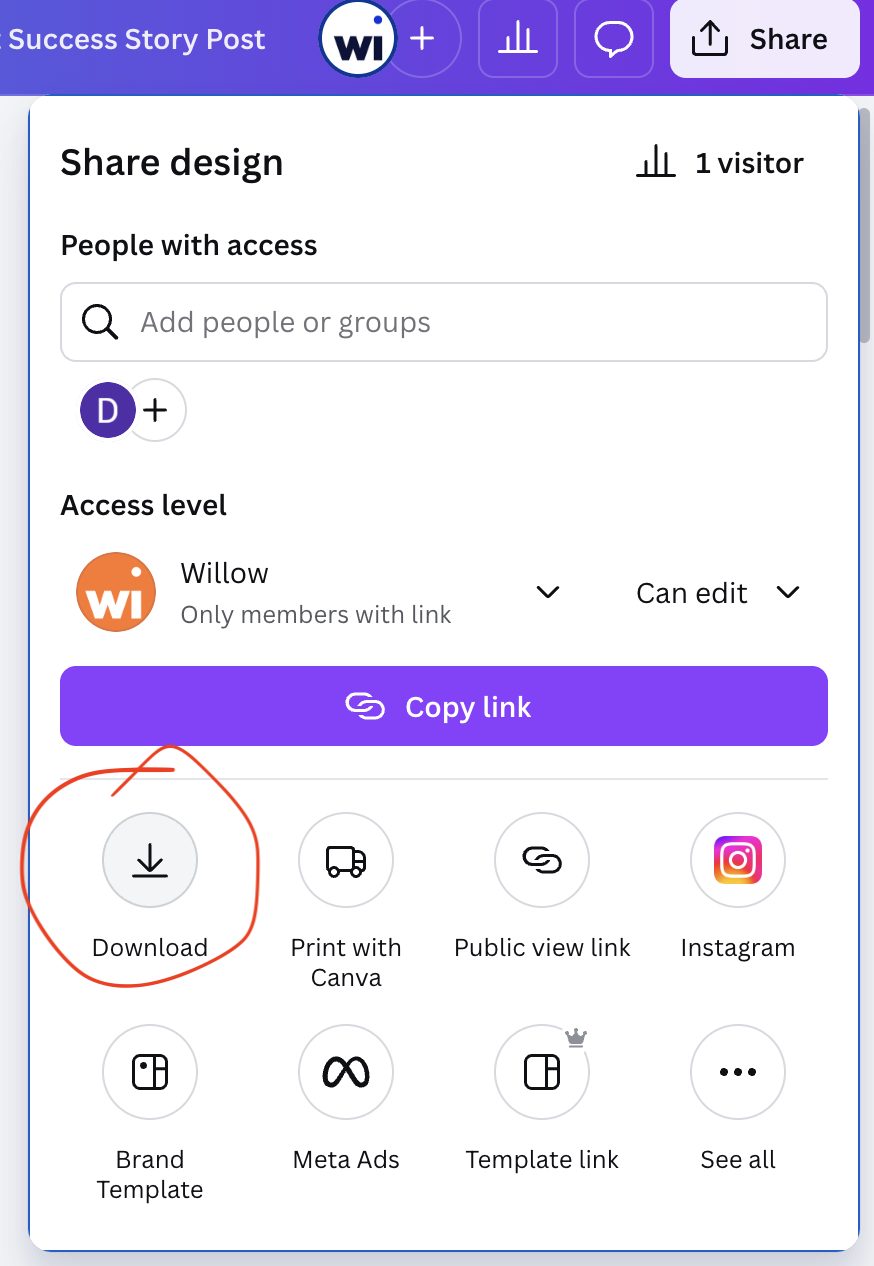
Stap 2: Selecteer "Download"
Kies Download in het dropdownmenu.
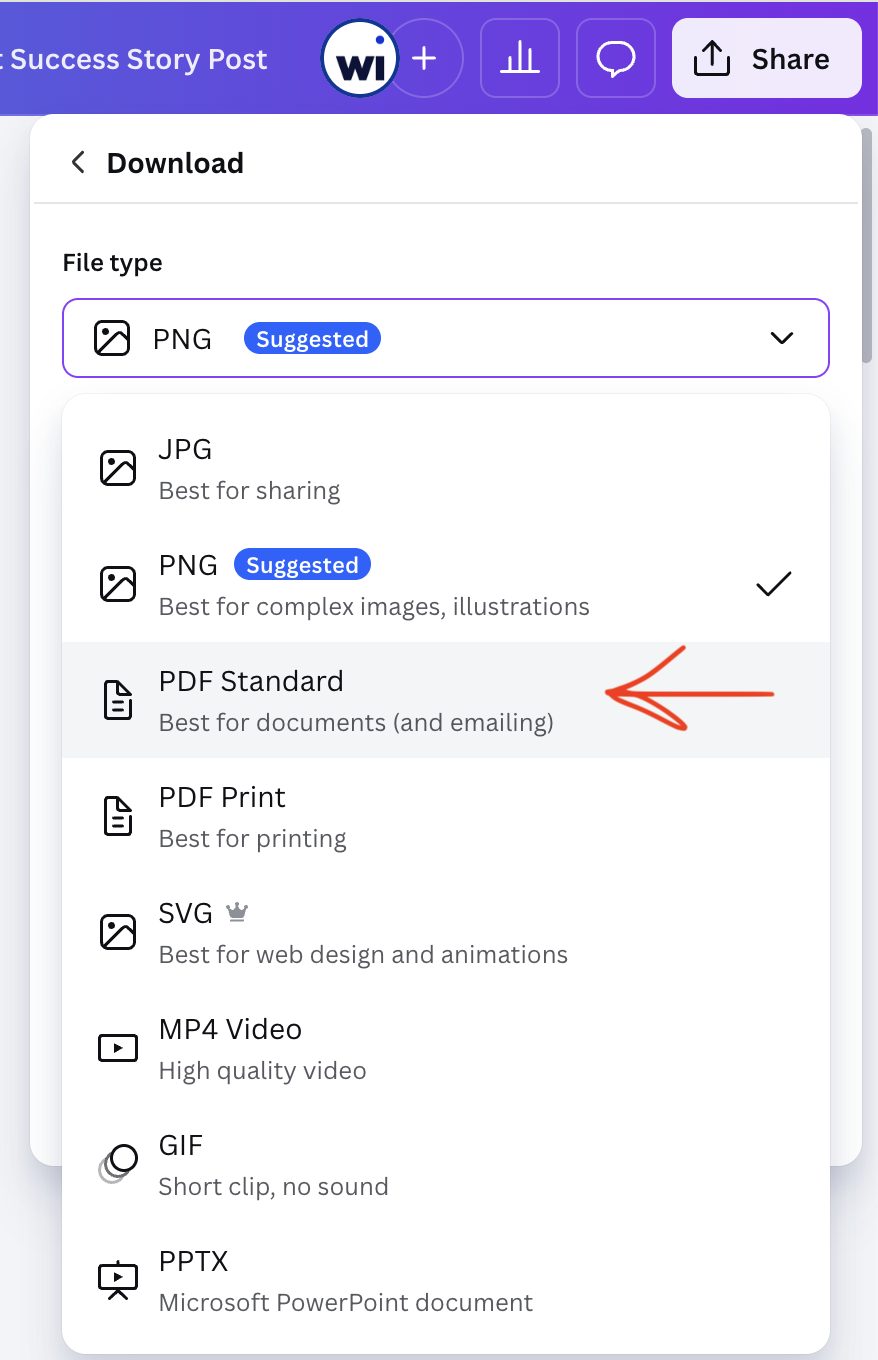
Stap 3: Kies "PDF Standard"
Selecteer PDF Standard als bestandstype. Dit houdt het bestand klein terwijl de kwaliteit goed blijft — ideaal voor LinkedIn. Gebruik PDF Print alleen als je een hogeresolutie-output nodig hebt voor offline gebruik.
Stap 4: Selecteer je pagina's
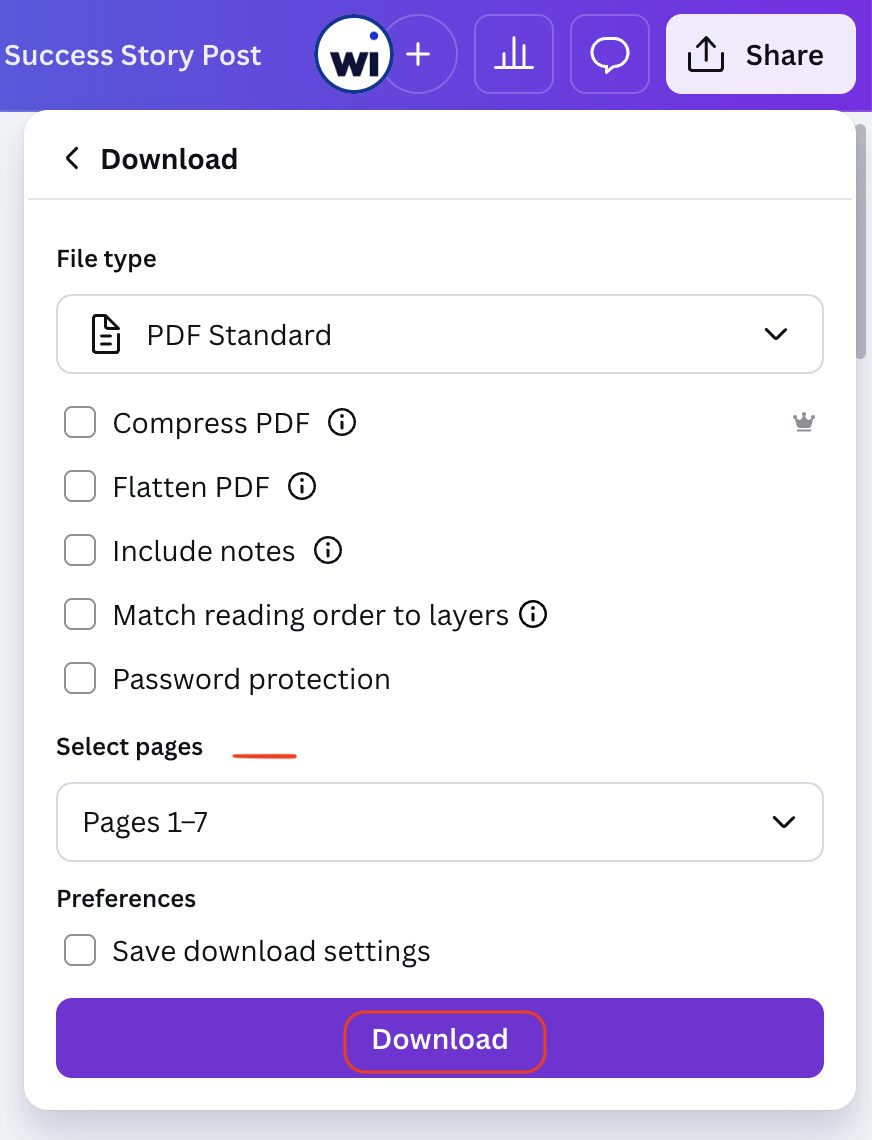
Kies welke slides je wilt opnemen. Je kunt alle pagina's exporteren of een specifiek bereik selecteren als je maar een deel van je ontwerp wilt.
Stap 5: Download
Klik op Download en sla de PDF op je computer op. Je bent nu klaar om hem naar Willow te uploaden.
Je PDF-carrousel plannen op LinkedIn via Willow
Nu je PDF geëxporteerd is, ga je naar willow en open je de post-editor:
- Klik op het PDF-icoon in de werkbalk, of gebruik gewoon drag-and-drop om je bestand naar het uploadgebied te verplaatsen.
- Schrijf je caption, kies je datum en tijd, en plan de post in.
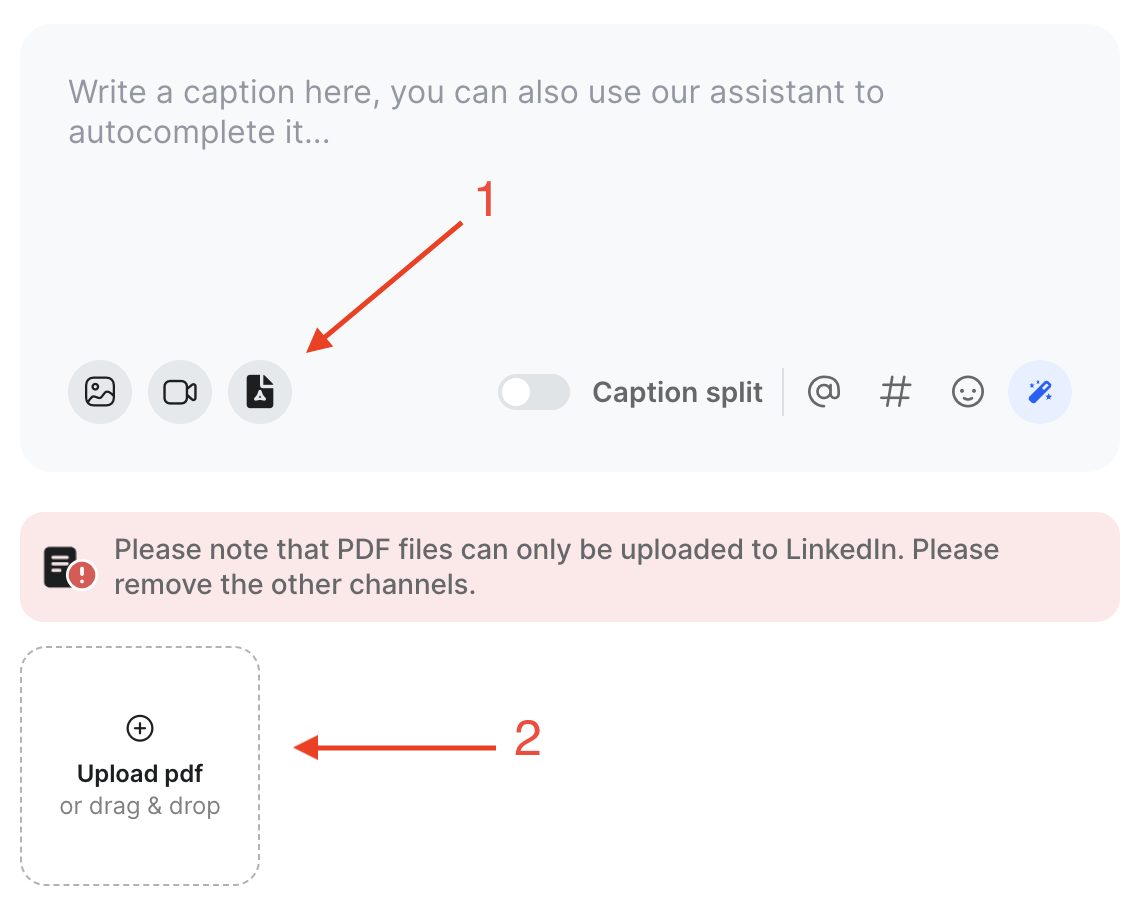
Let op: PDF-carrousels zijn een LinkedIn-only formaat. Zorg ervoor dat alleen je LinkedIn-profiel of bedrijfspagina geselecteerd is wanneer je een PDF uploadt. Als er andere kanalen actief zijn, zal Willow je vragen om deze eerst te deselecteren.
Tips voor goed presterende LinkedIn-carrousels
- Hook op slide 1: gebruik een krachtige uitspraak of vraag om de scroll te stoppen
- Één idee per slide: houd het scanbaar en gefocust
- Eindig met een CTA: vraag mensen om te volgen, te reageren, op te slaan of een link te bezoeken
- Blijf onder 100 MB: PDF Standard houdt je ruim binnen de bestandsgroottelimiet van LinkedIn
- Preview op mobiel: controleer de leesbaarheid voor je publiceert
Nog vragen?
Je coach antwoordt binnen 1 werkdag — geen ticketsysteem.