Wat is Facebook Ads Manager en waarom is het belangrijk?
Heb je je ooit afgevraagd wat Facebook Ads Manager nu precies is? Simpel gezegd is het de centrale tool die je hele Facebook-advertentie-ervaring aanstuurt. Maar waarom is het zo belangrijk? Met Ads Manager maak, bewerk, analyseer en optimaliseer je elk onderdeel van je advertentiecampagnes — allemaal op één plek.
Zie Ads Manager als de controlekamer waarvandaan je je advertentiestrategie bestuurt. Zonder die tool zou het beheren van campagnes een verwarrend, versnipperd proces zijn. Voor bedrijven betekent dit een vlottere, efficiëntere manier om hun doelgroep te bereiken en de prestaties op te volgen. Stel je voor dat je een meubelpakket zonder handleiding moet monteren — Ads Manager geeft je precies de instructies en tools die je nodig hebt.
Grote merken zoals Nike en Coca-Cola vertrouwen sterk op Ads Manager om wereldwijde campagnes te lanceren, engagement op te volgen en budgetten in realtime aan te passen. Ook kleine bedrijven profiteren: ze stemmen advertenties af op lokale klanten en meten duidelijk het rendement op hun investering.
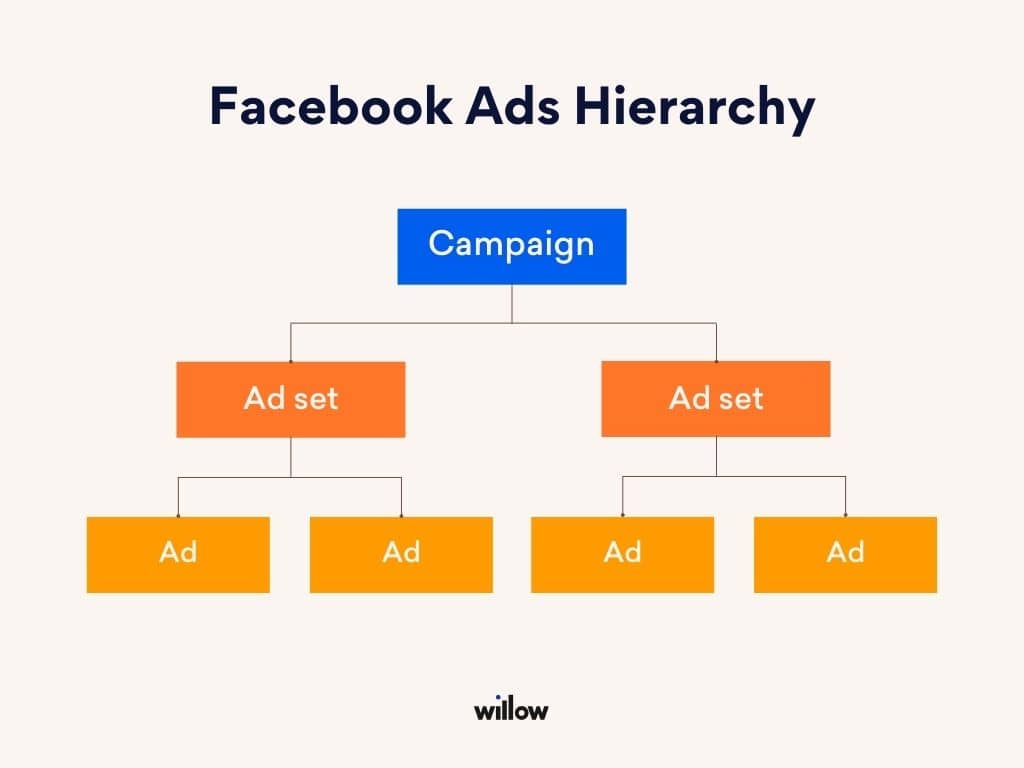
Veel starters beginnen advertenties te maken zonder de structuur erachter te begrijpen, wat leidt tot verspild budget en zwakke resultaten. Facebook Ads Manager staat centraal in die structuur en houdt je advertentie-account, campagnes, advertentiesets en advertenties overzichtelijk en gestructureerd bij.
Dankzij die structuur verschijnen je advertenties niet zomaar willekeurig, maar sluiten ze aan bij specifieke doelen en strategieën. Zie Facebook Ads Manager dus als de ruggengraat die je hele advertentie-inspanning ondersteunt.
Hoe krijg ik toegang tot Facebook Ads Manager?
Waar vind je Ads Manager nu precies? Makkelijker dan je denkt. Je kunt rechtstreeks naar Facebook Ads Manager gaan via die directe link. Sla hem op als bladwijzer voor later.
Je kunt ook de Facebook Ads Manager-app downloaden voor je smartphone als je campagnes onderweg wil beheren. Toch geven veel professionals de voorkeur aan de desktopversie, omdat die meer functies en eenvoudigere navigatie biedt.
Ben je al op Facebook? Kijk dan links naast je feed. Klik op 'Meer weergeven' om het menu uit te klappen en selecteer 'Advertenties' of 'Ads Manager'. Je komt dan meteen op je dashboard terecht.
Kleine ondernemers die hun advertenties zelf beheren, waarderen deze snelle toegang. Ook handig voor marketingteams die tijdens meetings snel de voortgang van een campagne willen checken zonder in menu's te moeten zoeken.
Hoe zet ik een Facebook Business Manager-account op?
Voor je met Ads Manager start, heb je een Facebook Business Manager-account nodig. Waarom? Omdat je daarmee al je advertentiemiddelen — zoals meerdere advertentie-accounts, pagina's en teams — vanaf één plek beheert.
Ga hiervoor naar business.facebook.com en klik op 'Account aanmaken'. Je logt vervolgens in met je persoonlijke Facebook-account. Gebruik hierbij zeker je bestaande account in plaats van een nieuw account aan te maken. Facebook blokkeert of verbant vaak dubbele accounts, wat voor grote hoofdpijn kan zorgen.
Na het inloggen vraagt een pop-up naar je bedrijfsnaam, je eigen naam en je zakelijke e-mailadres. Vul deze in, samen met je bedrijfsadres, telefoonnummer en website-URL. Heb je nog geen website? Dan werkt de URL van je Facebook-pagina ook prima.
Een lokale bakkerij kan deze opzet bijvoorbeeld gebruiken om advertenties voor de winkel te beheren en af te stemmen met hun marketing-agency. Ook freelancers hebben er baat bij: ze houden hun nevenprojecten overzichtelijk onder verschillende advertentie-accounts.
Verifieer als laatste je e-mailadres via de bevestigingslink die Facebook je stuurt. Daarmee is je account volledig ingesteld en klaar om je advertentiemiddelen te beheren.
Hoe voeg ik toegang en assets toe in Business Manager?
Wat is de volgende stap na het opzetten van je bedrijfsaccount? Je koppelt best je assets — zoals je Facebook-pagina en advertentie-account — en beheert wie er toegang tot heeft.
Klik eerst op de drie streepjes (het menu) boven in Business Manager. Kies 'Bedrijfsinstellingen'. Hier vind je de menu's 'Gebruikers' en 'Accounts'.
Werk je samen met een agency? Ga dan naar 'Gebruikers' en vervolgens 'Partners' om ze toe te voegen. Je bepaalt zelf of je jouw assets deelt of toegang tot de hunne aanvraagt.
Sowieso moet iedereen daarna zijn Facebook-bedrijfspagina toevoegen. Klik onder 'Accounts' > 'Pagina's' op 'Toevoegen', dan op 'Pagina toevoegen' en typ de naam van je pagina. Heb je nog geen pagina, dan maak je er hier meteen een aan. Een fitnesscoach kan bijvoorbeeld rechtstreeks vanuit dit menu een nieuwe pagina aanmaken voor zijn lessen.
Voeg vervolgens een advertentie-account toe onder 'Accounts' > 'Advertentie-accounts'. Hier kun je een bestaand advertentie-account toevoegen, toegang aanvragen of een nieuw account aanmaken. Zie het als het koppelen van je portemonnee aan Ads Manager — zonder dit kun je geen advertenties draaien.
Vul als laatste je bedrijfsgegevens in bij de sectie 'Bedrijfsinformatie' — zo kan Facebook je identiteit en bedrijfsgegevens bevestigen.
Wat is een Facebook-pixel en waarom zou ik er een gebruiken?
Heb je al gehoord van een Facebook-pixel, maar weet je niet precies wat hij doet? De pixel is een klein stukje code dat je op je website plaatst. Hij volgt het gedrag van bezoekers en stuurt die waardevolle data terug naar Facebook Ads Manager.
Waarom is dat nuttig? Omdat Facebook zo leert wie je klanten zijn en welke acties ze ondernemen. Stel dat je adverteert voor een nieuw product. Dankzij je pixel kan Facebook mensen die je productpagina bezochten maar niet kochten, opnieuw targeten. Dit heet retargeting.
Een ander voordeel is het maken van lookalike audiences. Facebook gebruikt pixel-data om mensen te vinden die op je huidige klanten lijken en dus sneller converteren. Dat vergroot je bereik en verbetert de prestaties van je advertenties.
Een webshop die handgemaakte juwelen verkoopt, kan bijvoorbeeld eerdere bezoekers via retargeting een speciale korting aanbieden, en tegelijk een lookalike audience opbouwen om nieuwe klanten te vinden.
Om een pixel aan te maken, ga je naar Ads Manager > Events Manager. Klik op 'Gegevensbron koppelen', kies 'Web', dan 'Facebook Pixel', en klik op 'Koppelen'. Geef je pixel een naam en vul je website-URL in.
Je installeert de pixel via partnerplatforms zoals WordPress of Google Tag Manager. Je kunt de pixelcode ook naar je developer mailen. Ben je technisch onderlegd, dan installeer je hem handmatig door codefragmenten toe te voegen aan de header van je website. (Hier vind je instructies om je Meta Pixel op te zetten.)
Controleer of je pixel actief is en correct data verzamelt, met de Pixel Helper-tool van Facebook voor Chrome.
Wat betekenen de tabbladen in Facebook Ads Manager?
Als je Facebook Ads Manager opent, zie je verschillende tabbladen — elk met een specifiek doel.
Het tabblad 'Accountoverzicht' is je dashboard. Het geeft een momentopname van de prestaties van je volledige advertentie-account. Hier check je uitgaven, bereik en de algemene resultaten van al je campagnes.
Beheer je meerdere advertentie-accounts? Gebruik dan het dropdownmenu boven aan om te wisselen. Een agency dat meerdere klanten beheert, schakelt hier bijvoorbeeld makkelijk tussen de accounts van hun klanten.
Het tabblad 'Campagnes' toont al je campagnes. Selecteer een campagne om de bijhorende advertentiesets en advertenties te zien. Campagnes staan voor je grote doelen, zoals merkbekendheid of conversies.
'Advertentiesets' zijn subsets binnen campagnes die de doelgroeptargeting, het budget en de plaatsingen bepalen. Zie advertentiesets als verschillende groepen mensen of budgetten binnen één campagne.
Het tabblad 'Advertenties' toont ten slotte de individuele advertenties. Hier verfijn je afbeeldingen en copy, en check je de resultaten van elke advertentie afzonderlijk.
Wil je zien hoe een specifieke campagne het doet? Selecteer haar bij 'Campagnes' en bekijk vervolgens de bijhorende advertentiesets en advertenties eronder.
Hoe maak en start ik mijn eerste Facebook-advertentiecampagne?
Klaar om je eerste Facebook-advertentie te lanceren? Laten we de stappen samen doorlopen.
Ga eerst naar het tabblad 'Campagnes' in Ads Manager. Klik op de groene knop '+ Maken' om je campagne te starten.
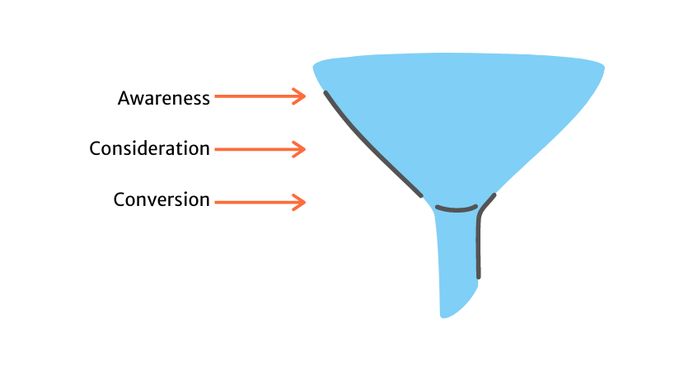
Kies vervolgens een campagnedoel. Dat vertelt Facebook wat je wil bereiken — merkbekendheid, verkeer, leadgeneratie of conversies.
Een nieuwe koffiebar kiest bijvoorbeeld 'Lokale bekendheid' om mensen in de buurt te bereiken. Een webshop kiest dan weer 'Conversies' om aankopen te stimuleren.
Geef je campagne vervolgens een naam. Gebruik een consistent naamgevingssysteem, zoals "Productnaam_Doel_Datum", om alles overzichtelijk te houden, vooral als je meerdere campagnes tegelijk draait.
Hoe maak ik een advertentieset en stel ik een budget in?
Zodra je campagne is opgezet, maak je daaronder een advertentieset aan. De advertentieset bepaalt je doelgroep, budget, planning en plaatsingen.
Kies een doelgroep op basis van locatie, leeftijd, geslacht en interesses. Heb je een pixel? Dan maak je custom audiences of lookalike audiences voor een nauwkeurigere targeting.
Een fitnesscentrum kan bijvoorbeeld mensen targeten die geïnteresseerd zijn in fitness binnen een straal van 15 kilometer van hun locatie.
Stel je budget in — dagelijks of voor de volledige looptijd. Een dagbudget spendeert elke dag een gelijk bedrag, handig voor nieuwe advertenties. Een totaalbudget verspreidt de uitgaven over de hele campagneperiode.
Begin met een klein budget. Zo laat je Facebook leren wie het best reageert, zonder al te veel geld op het spel te zetten. Pas het later aan op basis van de resultaten.
Kies je plaatsingen — waar je advertenties verschijnen. Met automatische plaatsingen optimaliseert Facebook zelf over Facebook, Instagram, Messenger en het Audience Network.
Hoe maak en ontwerp ik mijn advertenties?
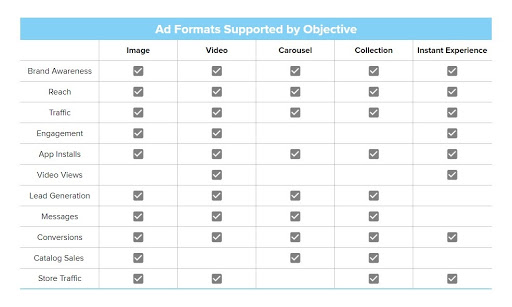
Nu je advertentieset klaar is, is het tijd om de eigenlijke advertenties te maken. Kies je format: carrousel, afbeelding, video of collectie.
Carrouseladvertenties tonen meerdere afbeeldingen of video's waar gebruikers doorheen kunnen swipen. Ideaal om producten te tonen of een verhaal te vertellen. Afbeeldingsadvertenties gebruiken één statische afbeelding — simpel maar doeltreffend. Video-advertenties trekken de aandacht met beweging en geluid — houd ze kort en voeg ondertitels toe, want veel mensen kijken zonder geluid. Collectieadvertenties zijn perfect voor e-commerce en tonen meerdere producten in een dynamische layout.
Schrijf je titel, hoofdtekst en beschrijving. Maak de copy duidelijk en overtuigend. Voeg altijd een call-to-actionknop toe die aansluit bij je doel, zoals 'Nu winkelen' of 'Inschrijven'.
Een boekhandel die een video-advertentie draait, kan bijvoorbeeld zeggen: "Ontdek de nieuwste bestsellers!" met een knop 'Nu kopen' die linkt naar de webshop.
Gebruik het voorvertoningsvenster om te checken hoe je advertentie eruitziet op verschillende plaatsingen voor je publiceert.
Hoe plaats ik mijn bestelling en volg ik de prestaties van mijn advertenties?
Zodra je advertentie klaar is, klik je op 'Bestelling plaatsen'. Facebook beoordeelt je advertentie, meestal binnen 24 uur. Na goedkeuring gaat je advertentie live.
Onthoud dat het algoritme van Facebook advertenties automatisch optimaliseert. Geef het een paar dagen voor je wijzigingen aanbrengt, zodat Facebook kan leren wat werkt.
Open Facebook Ads Manager om de prestaties op te volgen. Gebruik de tabbladen 'Accountoverzicht', 'Campagnes', 'Advertentiesets' en 'Advertenties' om alles bij te houden.
Bekijk belangrijke metrics zoals bereik, cost per click (CPC), click-through rate (CTR) en conversies om te begrijpen hoe je advertenties het doen.
Via het dropdownmenu 'Kolommen' en de optie 'Kolommen aanpassen' kies je zelf welke kolommen je wil zien. Zo focus je op wat het belangrijkst is voor jouw bedrijf.
Een goed doel dat campagne voert voor donaties, geeft bijvoorbeeld voorrang aan 'Kosten per donatie' in plaats van clicks.
Door je data regelmatig te bekijken, zie je welke advertenties succesvol zijn en welke bijsturing nodig hebben. Dit voortdurende testen en bijschaven is essentieel om je campagneresultaten te verbeteren.
Conclusie
Facebook Ads Manager is een krachtige tool die het plannen, maken en opvolgen van je Facebook-advertenties centraliseert. Door de structuur van accounts, campagnes, advertentiesets en advertenties te begrijpen, ontwerp je effectieve campagnes die aansluiten op je bedrijfsdoelen.
Onthoud: begin klein, test je advertenties, gebruik de Facebook-pixel voor slimmere targeting en analyseer je resultaten om op te schalen wat werkt.