Een post inplannen
Maak een concept, bekijk een voorbeeld en plaats een post op je kalender voor elk kanaal.
Een post vanaf nul maken
Je kunt vanaf elke plek in het Willow-platform een nieuwe post maken via de groene +-knop rechtsboven in je scherm.
Wil je een post op een specifieke dag maken:
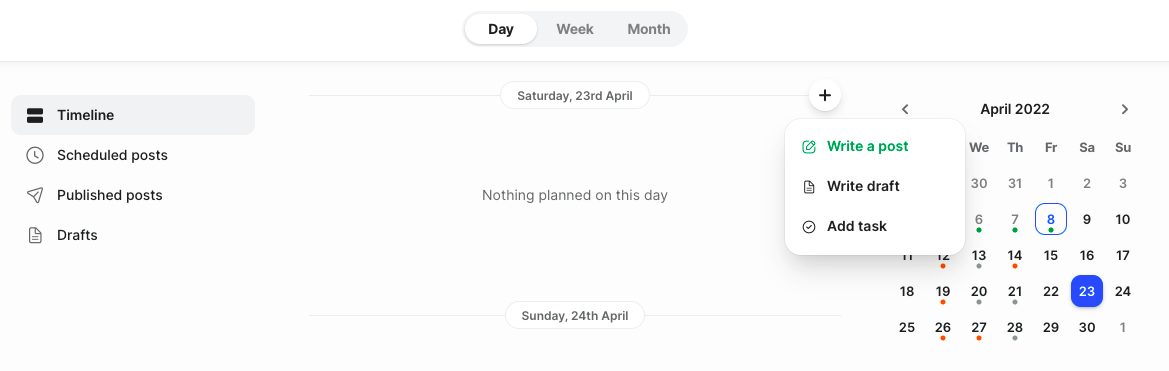
- Ga naar de weergave Calendar - Day, kies een datum in de toekomst en klik op het +-teken dat verschijnt wanneer je met je muis over de dag beweegt, en klik vervolgens op Write a post.
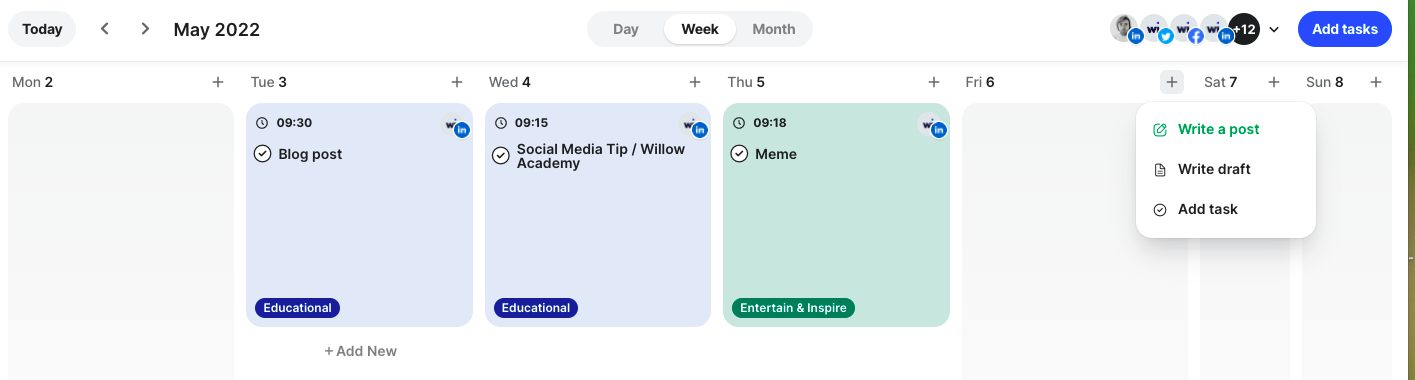
- Ga naar je weergave Calendar - Week of Month en klik op het +-teken dat verschijnt wanneer je met je muis over de dag beweegt, en klik vervolgens op Write a post.
Een artikel inplannen
Je kunt ook naar News gaan, met je muis over een artikel dat je bevalt bewegen, en op Post Now klikken om er een post van te maken.

Automatisch inplannen versus een datum & tijd instellen
De functie Auto schedule van onze post-editor is ontworpen om al het denkwerk uit het inplannen te halen.
Als je verschillende taken hebt gepland in je contentkalender, kun je de functie "Auto schedule" gebruiken om deze automatisch in te vullen. Heb je bijvoorbeeld taken van het type "News Article" in je contentkalender staan, dan zal de functie "Auto schedule" deze taken chronologisch invullen wanneer je artikelen uit onze nieuwsfeed inplant. Heb je een taak van het type "Personal" in je kalender staan en geef je een post de categorie "Personal" en klik je op "Auto schedule", dan wordt deze taak ingevuld.
Heb je geen bijbehorende taken in je kalender gepland, dan kiest de functie "Auto schedule" het beste moment binnen de komende drie dagen om je post te publiceren.
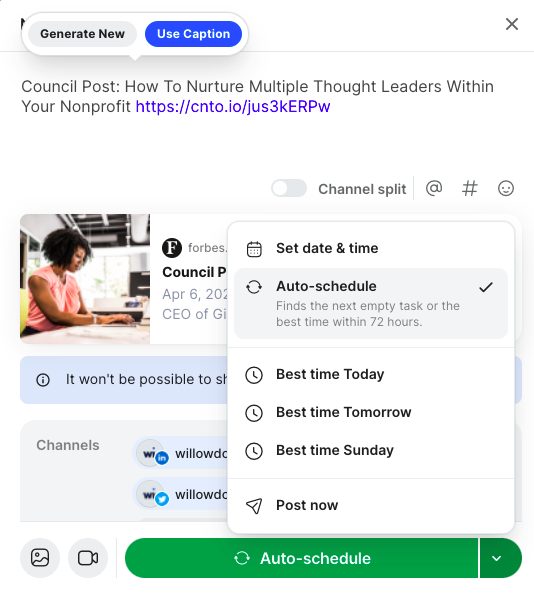
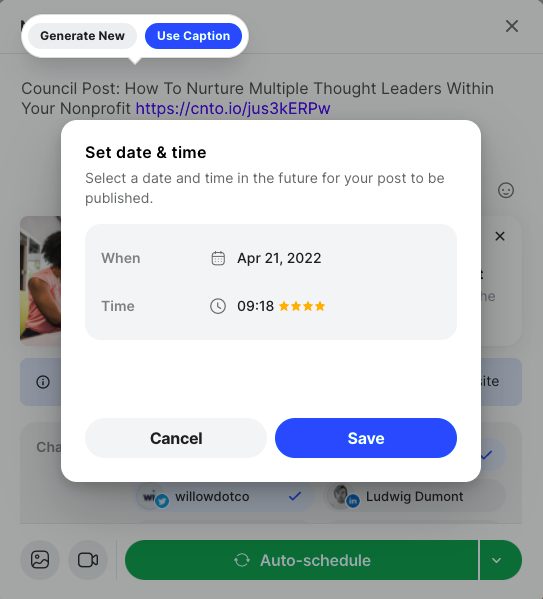
Voor evenementen & speciale dagen, bijvoorbeeld Kerstmis of een webinar, kun je ook een specifiek moment kiezen om je post in te plannen door Set date & time te kiezen. Je wordt dan gevraagd een dag op de kalender en een tijdslot te kiezen. Lees meer over hoe we tijden rangschikken om te posten.
Denk erom dat alle tijden gebaseerd zijn op de tijdzone die je hebt geselecteerd.
Nog vragen?
Je coach antwoordt binnen 1 werkdag — geen ticketsysteem.