Je analytics bekijken
Leer hoe je het tabblad Analytics gebruikt en hoe je je social-mediastatistieken in Willow leest
Je Analytics in Willow geven je een duidelijk overzicht van de prestaties van je kanalen en een uitsplitsing per kanaal. Daarnaast krijg je een helder beeld van welke posts goed hebben gepresteerd op je kanalen. Dit artikel behandelt elk onderdeel van de Analytics-cijfers die je in Willow kunt vinden.
Overview
Op het tabblad Overview in je Willow-account ontdek je totale gegevens en statistieken van al je kanalen, of een uitsplitsing per kanaal. Je kunt zien hoeveel impressies en engagement je had, en hoeveel nieuwe volgers je erbij kreeg.
Samenvatting van je analytics
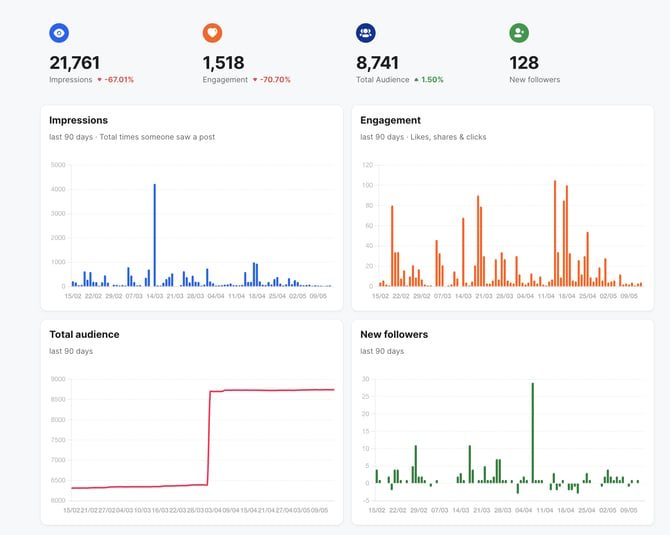
De analytics-samenvatting geeft je een duidelijk overzicht van de volgende statistieken: Impressions, Engagement, Total Audience en New followers.
Daarnaast krijg je een indicatie van hoeveel toename of afname je had in vergelijking met een vorige periode.
De vier grafieken plaatsen de gegevens in perspectief en laten je de groei over een bepaalde periode zien.
De rapportageperiode wijzigen
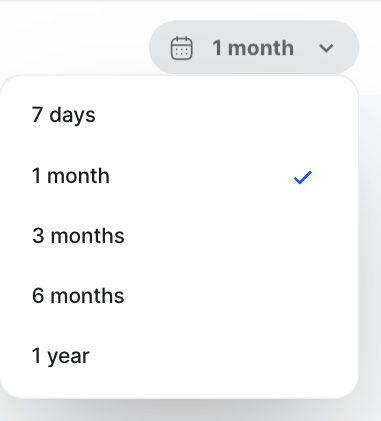
Je kunt de periode voor de rapporten kiezen door op de kalenderknop rechtsboven te klikken. Je hebt nu de keuze tussen 7 dagen, één maand, drie maanden, 6 maanden en een jaar. Houd er rekening mee dat de groei altijd wordt vergeleken met de vorige periode van dezelfde lengte. Houd er ook rekening mee dat we alleen volledige gegevens hebben sinds je bij Willow bent gestart. Als je vier maanden geleden met Willow begonnen bent, geeft de periode van drie maanden geen nauwkeurige vergelijking.
De standaardinstelling is één maand.
Kies je kanalen
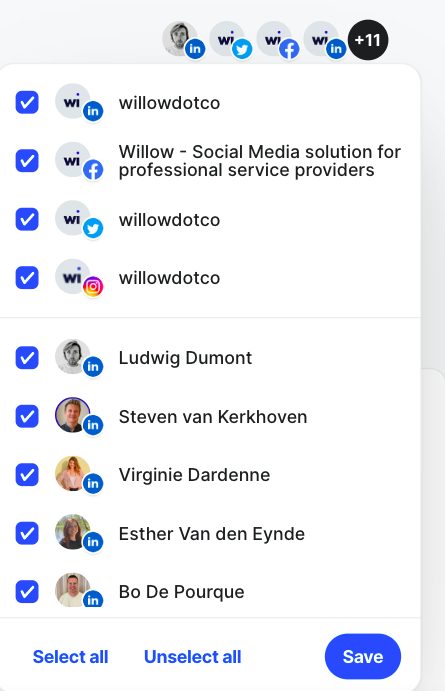
Je kunt ook specifieke social-mediakanalen selecteren in de rechterbovenhoek, net onder de kalender. Zo kun je de social-mediastatistieken voor een bepaald kanaal of een groep kanalen bekijken.
Channel Breakdown
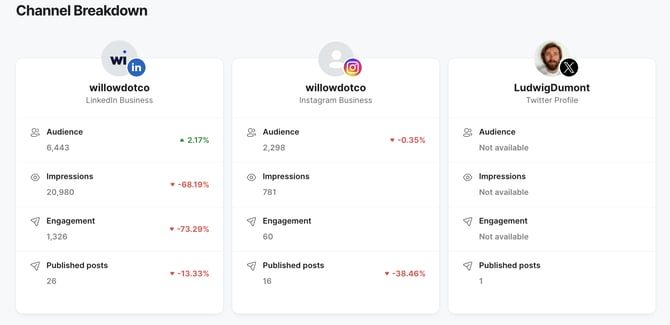
Het overzicht per kanaal toont al je zakelijke accounts (persoonlijke pagina's niet meegerekend) en geeft een kort en duidelijk overzicht van de Audience, Impressions, Engagement en Published posts voor dit profiel.
Employee Engagement
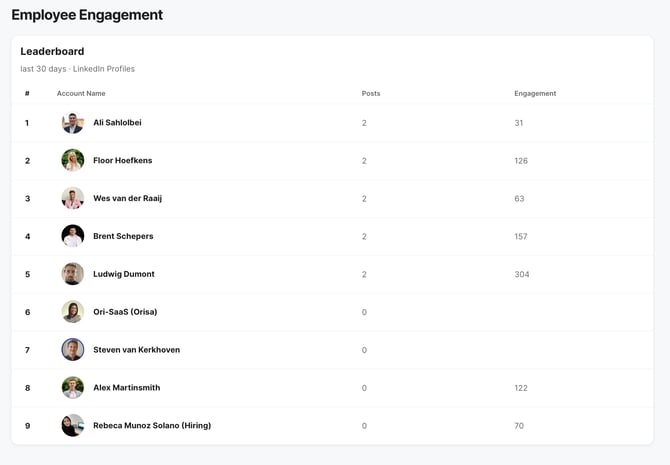
Het klassement voor medewerkersbetrokkenheid toont alle gekoppelde persoonlijke LinkedIn-profielen, hoeveel posts ze in de geselecteerde periode hebben gemaakt en de totale engagement.
Posts
Op het tabblad Posts zie je de impact van elke afzonderlijke post in een handig overzicht. De tabel toont Impressions, Likes, Comments, Clicks, Shares en Engagements (de som van de vorige statistieken). Je Engagement Rate is het aantal engagements per weergave. Bijvoorbeeld: 100 engagements bij 200 impressies geeft een Engagement Rate van 50%.
Tot slot kun je in de kolom Attachments ook zien wat voor soort post dit was. De drie soorten bijlagen zijn bestanden (carrousels), afbeeldingen en video. N/A betekent dat er geen bijlage was. Zie je een vraagteken, dan wijst dat op een speciaal type post, zoals een artikel of een poll.
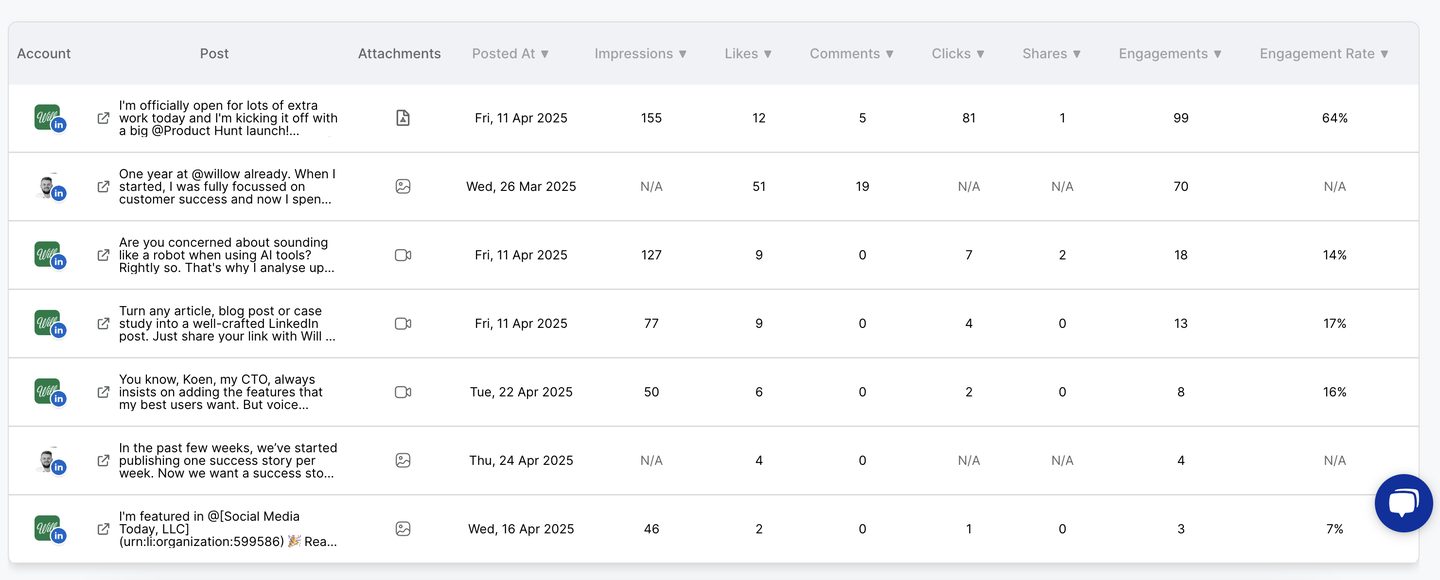
Je kunt de tabel ook aanpassen door een andere periode te selecteren en de verschillende kanalen te kiezen die je wilt bekijken.
De posts worden automatisch gesorteerd op hoogste aantal impressies, maar je kunt ze opnieuw ordenen door op de pijl naast de naam van elke statistiek te klikken.
Nog vragen?
Je coach antwoordt binnen 1 werkdag — geen ticketsysteem.